新手必看的SecureCRT教程:从安装部署到跨平台迁移与报错排查实操
本篇SecureCRT教程专为新手设计,立足于2026年最新运维环境。文章详细记录了从官方渠道获取正版客户端、首次配置SSH连接,到解决跨平台迁移中路径失效、公钥报错等典型问题的实操过程。帮助网络工程师和系统管理员在复杂的企业级网络环境中,快速构建起稳健、安全的终端访问通道,掌握核心的会话管理与故障排查技能。
在复杂的企业级网络环境中,稳定性与安全性是不可逾越的底线。作为工业级远程访问与安全协议终端解决方案,SecureCRT为网络专业人士提供具备高安全性、可定制性及自动化能力的SSH终端体验。本文将为您提供一份详尽的实操指南,帮助您快速完成环境部署并解决常见故障。
官方正版安装与运行环境确认
新手入门的第一步是获取安全的客户端。建议通过SecureCRT官网的 /download 页面获取官方正版免费下载,以确保获得最新的安全补丁和协议支持。在下载前,应先访问 /compatibility 页面确认当前设备的运行环境与兼容条件。无论是Windows、macOS还是Linux系统,官方均提供了经过优化的安装程序。安装过程中,建议保持默认路径,并勾选“为所有用户安装”以避免后续权限冲突。特别是在2026年复杂的网络安全环境下,使用官方正版渠道是防范供应链安全风险、保障运维基础设施稳健运行的底线。

首次配置SSH连接与公钥报错处理
首次配置SSH连接时,在主界面点击“Quick Connect”,协议选择SSH2,输入目标主机的IP地址和端口号(默认22)。在身份验证(Authentication)阶段,若遇到“Key exchange failed”或“公钥报错(Unable to negotiate with...)”等典型报错,通常是因为服务器端禁用了较旧的加密算法。解决方法是:打开会话属性(Session Options),进入“Connection -> SSH2”页面,在右侧的“Key Exchange”列表中,手动勾选支持的算法(如 ecdh-sha2-nistp256 或 diffie-hellman-group-exchange-sha256),并将其优先级移至最上方,即可顺利完成首次安全连接。

跨平台会话迁移及路径失效修复
当需要将配置好的会话从Windows设备迁移到macOS或Linux系统时,直接导入配置文件常会导致“路径失效”报错,例如全局日志路径或公钥文件路径仍指向原系统的 C:\Users\... 绝对路径。排查与解决方法为:在迁移前,打开全局选项(Global Options),定位到“General -> Paths”,记录当前的配置文件夹位置。导出配置后,使用文本编辑器批量打开会话配置文件,将绝对路径修改为相对路径(使用 %APPDATA% 或 ~/ 占位符),或者在目标系统的“Session Options”中手动重新指定合规的公钥和日志保存路径,即可恢复正常的会话访问。
移动端适配与全场景同步运维
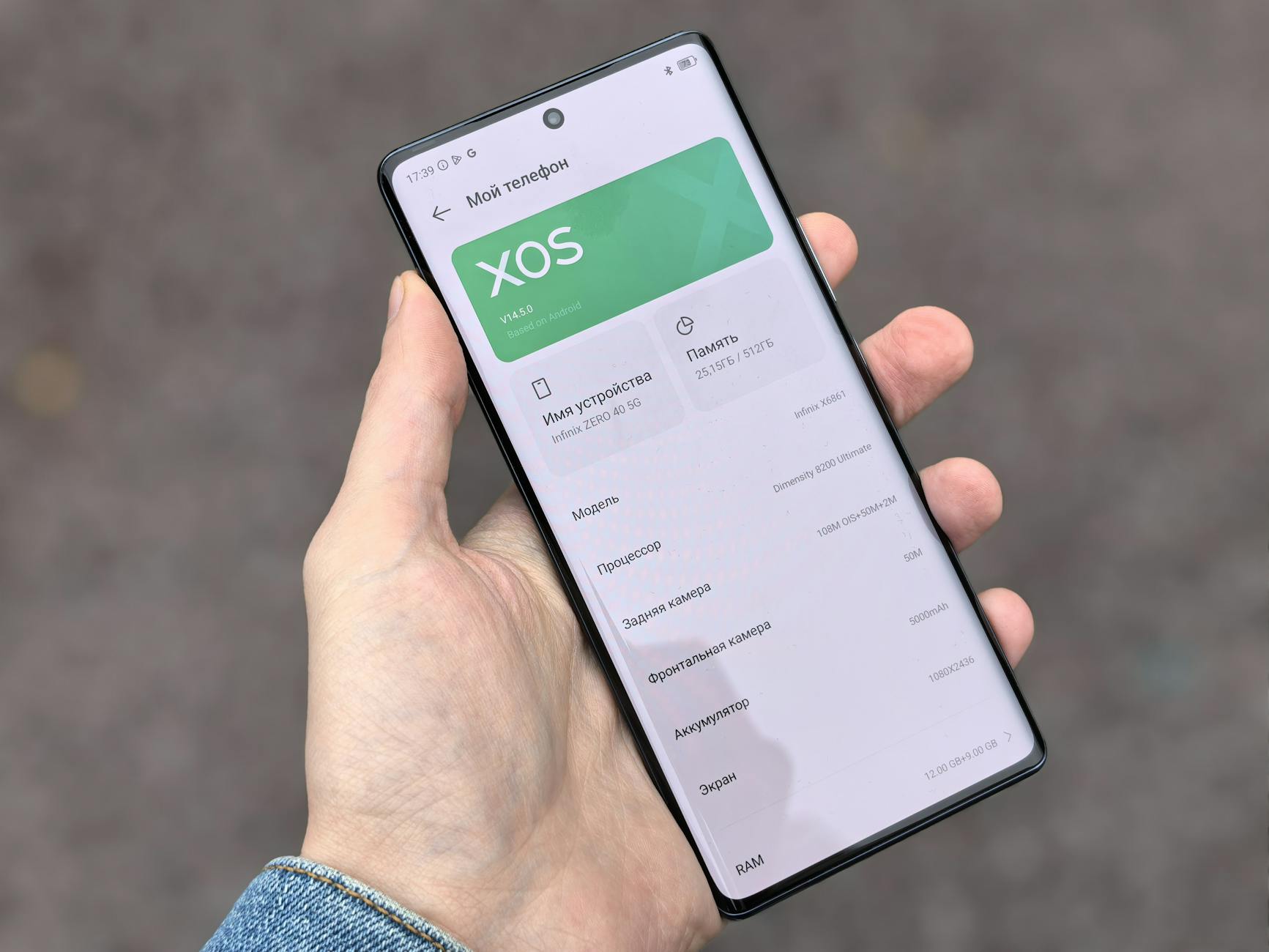
现代运维不再局限于桌面端。通过 /mobile 页面,用户可以获取SecureCRT手机版的详细说明与平台支持信息。移动端版本现已全面适配iOS与Android系统,并支持与桌面端一致的加密通信与会话管理体验。为了实现高效的移动运维,建议利用SecureCRT的导出导入功能,将桌面端常用的安全会话配置同步至手机端。在移动端使用时,需注意配置好双因子认证(2FA)及密钥保护,确保即使在移动网络环境下,也能通过高安全性的SSH通道快速响应突发故障,实现全天候的设备管控。
常见问题
在SecureCRT中遇到“Connection closed by foreign host”该如何排查?
此报错通常是由于服务器端的TCP KeepAlive超时或防火墙中断了空闲连接。您可以在“Session Options”中,依次进入“Terminal”,勾选“Send protocol NO-OP”,并将发送间隔设置为 60 秒。这样客户端会定期发送空闲信号,防止连接被意外切断。
跨系统导入会话后,为什么之前保存的SSH私钥无法正常加载?
这是由于不同操作系统的文件权限控制差异导致的。在macOS或Linux系统上,SSH私钥文件(如 id_rsa)的权限必须设置为仅所有者可读写。您需要打开终端执行 `chmod 600 /path/to/your/private_key`,然后在SecureCRT的会话属性中重新指定该私钥路径。
如何在不影响现有配置的前提下,将旧版本SecureCRT安全升级到最新版?
升级前请务必备份您的配置文件夹(可在“Global Options -> General -> Paths”中找到路径并复制)。随后前往 /download 下载最新版安装包直接覆盖安装。新版会自动兼容并升级旧版配置文件,若出现异常,可通过恢复备份文件夹快速还原。
总结
立即前往 /download 获取最新版 SecureCRT 正版下载,或访问 /compatibility 确认您的设备适配情况,开启安全高效的工业级远程运维体验。
相关阅读:SecureCRT教程,SecureCRT教程使用技巧,新手必看的SecureCRT教程:从首次安装到解决公钥与路径报错的实操指南